

인터스티셜 광고 형태 소개
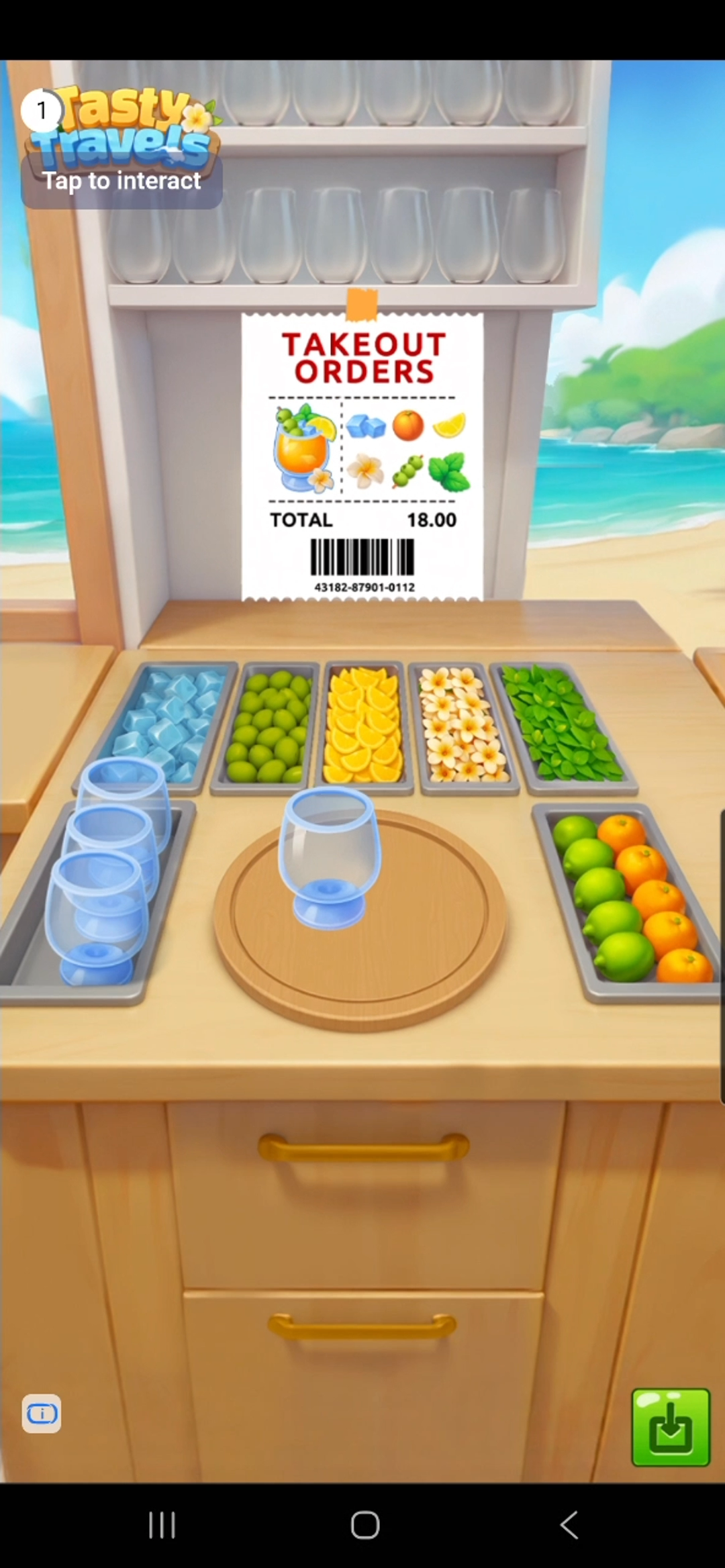
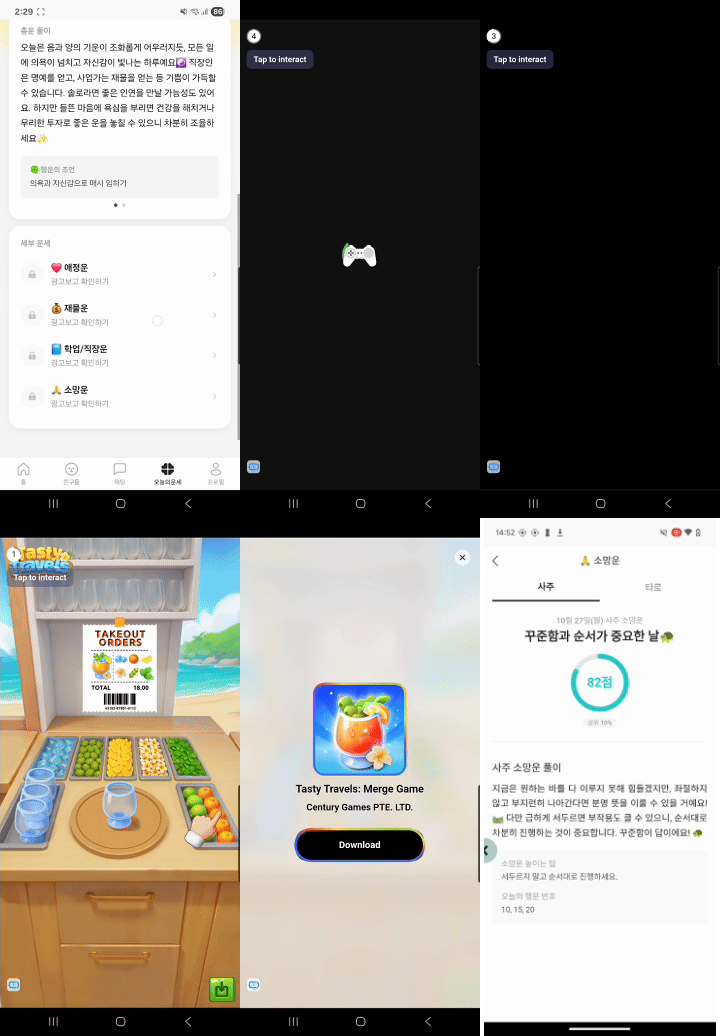
- 화면 전체를 덮는 형태로 노출되는 광고입니다.
- 이미지/동영상 모두 포함되나 동영상 소재가 더 많이 노출되며 일반적으로 5초 후부터 스킵이 가능합니다.
How It Works
광고 연동하기
1
adUnit 생성
val adUnit = DaroInterstitialAdUnit(
    key = ${AdUnitId},
    placement = ${placement}, //로그 상 보여질 이름입니다. 공백을 보내도 무관합니다.
)
2
Loader 생성 및 광고 로드
val loader = DaroInterstitialAdLoader(
    context = context,
    adUnit = adUnit
)
loader.setListener(object : DaroInterstitialAdLoaderListener {
    override fun onAdLoadSuccess(ad: DaroInterstitialAd, adInfo: DaroAdInfo) {
        // ...
    }
    override fun onAdLoadFail(err: DaroAdLoadError) {
        // ...
    }
})
loader.load()
3
리스너 설정 및 광고 표시
loader.setListener(object : DaroInterstitialAdLoaderListener {
    override fun onAdLoadSuccess(ad: DaroInterstitialAd, adInfo: DaroAdInfo) {
        ad.setListener(object : DaroInterstitialAdListener {
            override fun onAdImpression(adInfo: DaroAdInfo) {}
            override fun onAdClicked(adInfo: DaroAdInfo) {}
            override fun onShown(adInfo: DaroAdInfo) {}
            override fun onFailedToShow(adInfo: DaroAdInfo, error: DaroAdDisplayFailError) {}
            override fun onDismiss(adInfo: DaroAdInfo) {}
        })
        ad.show(activity = this@MainActivity)
    }
    override fun onAdLoadFail(err: DaroAdLoadError) {}
})
4
광고 시청 완료 후 destroy 호출
ad.destroy()
Example
private fun showInterstitialAd() {
  DaroInterstitialAdLoader(
    context = context,
    adUnit = DaroInterstitialAdUnit(
      key = ${AdUnitId},
      placement = ${placement},
    ),
  ).apply {
    setListener(
      object : DaroInterstitialAdLoaderListener {
        override fun onAdLoadSuccess(
          ad: DaroInterstitialAd,
          adInfo: DaroAdInfo,
        ) {
          Log.d("Ad Test", "interstitial - success")

          ad.setListener(object : DaroInterstitialAdListener {
            override fun onAdImpression(adInfo: DaroAdInfo) {
              Log.d("Ad Test", "interstitial - impression")
            }

            override fun onAdClicked(adInfo: DaroAdInfo) {
              Log.d("Ad Test", "interstitial - clicked")
            }

            override fun onShown(adInfo: DaroAdInfo) {
              Log.d("Ad Test", "interstitial - onShown")
            }

            override fun onFailedToShow(
              adInfo: DaroAdInfo,
              error: DaroAdDisplayFailError,
            ) {
              Log.d("Ad Test", "interstitial - onFailedToShow")
            }

            override fun onDismiss(adInfo: DaroAdInfo) {
              Log.d("Ad Test", "interstitial - onDismiss")
              ad.destroy()
            }
          })

          ad.show(activity = this@MainActivity)
        }

        override fun onAdLoadFail(err: DaroAdLoadError) {
          Log.d("Ad Test", "interstitial - fail : ${err.message}")
        }

      }
    )
    load()
  }
}
트러블슈팅: 광고 닫기 버튼 겹침 이슈
DARO Android SDK를 사용해 전면 광고를 표시할 때, 일부 광고 크리에이티브에서 Status Bar 또는 디스플레이 컷아웃(노치, 펀치홀) 영역과 UI가 겹쳐 보이는 현상이 발생할 수 있습니다.
아래는 광고가 표시되는 동안만 Status Bar를 숨기고, 광고 종료 시 원복하는 방법을 안내합니다.
// 광고 표시 전 - Status Bar 숨기기
private fun hideStatusBar(activity: Activity) {
    WindowCompat.setDecorFitsSystemWindows(activity.window, false)
    WindowInsetsControllerCompat(activity.window, activity.window.decorView).apply {
        hide(WindowInsetsCompat.Type.statusBars())
        systemBarsBehavior = WindowInsetsControllerCompat.BEHAVIOR_SHOW_TRANSIENT_BARS_BY_SWIPE
    }
}

// 광고 종료 후 - Status Bar 복구
private fun showStatusBar(activity: Activity) {
    WindowCompat.setDecorFitsSystemWindows(activity.window, true)
    WindowInsetsControllerCompat(activity.window, activity.window.decorView).apply {
        show(WindowInsetsCompat.Type.statusBars())
    }
}
ad.setListener(object : DaroInterstitialAdListener {
    override fun onAdImpression(adInfo: DaroAdInfo) {}
    override fun onAdClicked(adInfo: DaroAdInfo) {}
    override fun onShown(adInfo: DaroAdInfo) {
        hideStatusBar(activity)  // 방어적 재호출
    }
    override fun onFailedToShow(adInfo: DaroAdInfo, error: DaroAdDisplayFailError) {
        showStatusBar(activity)  // 실패 시 복구
    }
    override fun onDismiss(adInfo: DaroAdInfo) {
        showStatusBar(activity)  // 닫힘 시 복구
        ad.destroy()
    }
})

hideStatusBar(activity)  // show() 직전에 호출
ad.show(activity = this@MainActivity)