

시작하기 전에
중요: SDK 초기화 필수배너 광고와 네이티브 광고는 반드시 SDK 초기화가 완료된 후에 렌더링되어야 합니다. 초기화 전에 광고 컴포넌트를 렌더링하면 초기화 오류가 발생할 수 있습니다.인터스티셜 광고, 리워드 광고 등 다른 광고 형식도 SDK 초기화 이후에 로드해야 합니다.
요구사항
- 안드로이드 minSdkVersion : 23
- iOS 15.1 이상
[email protected]은 Android so.daro:daro-a , iOS DaroAds 를 사용합니다.app-ads.txt 파일 설정(링크)이 잘 되었는지 다시 한 번 확인해주세요.
지원 광고 포맷
- 배너/MREC
- 네이티브
- 인터스티셜
- 리워드
- 라이트 팝업
패키지 설치하기
npm i react-native-daro
Expo 프로젝트 설정하기
react-native-daro 1.0.16 이상에서는 Expo config plugin을 사용할 수 있습니다. Expo 프로젝트에서 Non-Reward 앱을 연동하는 경우 기존 Expo config에 DARO plugin 설정을 추가한 뒤 npx expo prebuild 또는 EAS Build를 실행하세요.
Expo Go에서는 DARO 네이티브 모듈을 사용할 수 없습니다. development build 또는 prebuild된 앱에서 사용해야 합니다.
1
DARO key file 준비
daroKeyFile에 지정할 key file을 Expo 프로젝트 루트에 추가합니다..
├── android-daro-key.txt
├── ios-daro-key.txt
└── app.json
2
Expo config에 plugin 추가
기존 Expo config는 유지하고
expo.plugins에 DARO 설정을 추가합니다.app.json
{
  "expo": {
    "plugins": [
      [
        "react-native-daro",
        {
          "ios": {
            "daroAppKey": "DARO_IOS_APP_KEY",
            "daroKeyFile": "./ios-daro-key.txt",
            "admobAppId": "ca-app-pub-0000000000000000~0000000000"
          },
          "android": {
            "daroAppKey": "DARO_ANDROID_APP_KEY",
            "daroKeyFile": "./android-daro-key.txt"
          }
        }
      ]
    ]
  }
}
3
prebuild 또는 EAS Build 실행
설정을 추가한 뒤
npx expo prebuild 또는 EAS Build를 실행합니다.npx expo prebuild
동적 Expo config를 사용하는 프로젝트에서는 앱 식별자 설정을 기존 Expo/EAS 설정 방식에 맞게 관리하세요.
Expo config plugin은 Android의 Daro SDK 의존성, Daro Gradle plugin,
daroAppKey, key file을 설정하고, iOS의 DaroAppKey, GADApplicationIdentifier, SKAdNetworkItems, key file을 설정합니다.React Native CLI 프로젝트 설정하기
Expo를 사용하지 않는 React Native CLI 프로젝트에서react-native-daro를 사용하는 경우 Android/iOS 프로젝트 설정을 직접 추가합니다.
네이티브 프로젝트 설정을 마친 뒤 SDK 초기화하기를 진행하세요.
Android 프로젝트 설정하기
- 안드로이드 minSdkVersion : 23
minSdk 26 미만일 경우 Desugaring 설정을 필요로 합니다.
android {
    ...

    compileOptions {
        isCoreLibraryDesugaringEnabled = true
        sourceCompatibility = JavaVersion.VERSION_1_8
        targetCompatibility = JavaVersion.VERSION_1_8
    }

    ...
}

...

dependencies {
    ...

    coreLibraryDesugaring("com.android.tools:desugar_jdk_libs:2.0.4")

    ...
}
android {
    ...

    compileOptions {
        coreLibraryDesugaringEnabled true
        sourceCompatibility JavaVersion.VERSION_1_8
        targetCompatibility JavaVersion.VERSION_1_8
    }

    ...
}

...

dependencies {
    ...

    coreLibraryDesugaring 'com.android.tools:desugar_jdk_libs:2.0.4'

    ...
}
Android 프로젝트 설정하기
Android 프로젝트 설정하기
1
프로젝트 단위 빌드 설정
settings.gradle파일에 maven repository 들을 추가합니다.
dependencyResolutionManagement {
    repositoriesMode.set(RepositoriesMode.FAIL_ON_PROJECT_REPOS)
    repositories {
        ...
        maven { url = uri("https://artifact.bytedance.com/repository/pangle") }
        maven { url = uri("https://verve.jfrog.io/artifactory/verve-gradle-release") }
        maven { url = uri("https://cboost.jfrog.io/artifactory/chartboost-ads/") }
        maven { url = uri("https://repo.premiumads.net/artifactory/mobile-ads-sdk/") }
        maven { url = uri("https://repo.pubmatic.com/artifactory/public-repos") }
        maven { url = uri("https://s3.amazonaws.com/smaato-sdk-releases/") }
        maven { url = uri("https://android-sdk.is.com/") }
        maven { url = uri("https://dl-maven-android.mintegral.com/repository/mbridge_android_sdk_oversea") }
    }
}
allprojects {
    repositories {
        ...
        maven { url 'https://artifact.bytedance.com/repository/pangle' }
        maven { url 'https://verve.jfrog.io/artifactory/verve-gradle-release' }
        maven { url 'https://cboost.jfrog.io/artifactory/chartboost-ads/' }
        maven { url 'https://repo.premiumads.net/artifactory/mobile-ads-sdk/' }
        maven { url 'https://repo.pubmatic.com/artifactory/public-repos' }
        maven { url 'https://s3.amazonaws.com/smaato-sdk-releases/' }
        maven { url 'https://android-sdk.is.com/' }
        maven { url 'https://dl-maven-android.mintegral.com/repository/mbridge_android_sdk_oversea' }
    }
}
2
build.gradle(root)에 daro 플러그인 추가
build.gradle(root)파일에 daro 관련 플러그인을 추가합니다.
React Native Android 설정 사용 버전
- daro-plugin :
buildscript {
    repositories {
        google()
        mavenCentral()
    }
    dependencies {
        classpath("so.daro:daro-plugin:1.0.13")
    }
}
buildscript {
    repositories {
        google()
        mavenCentral()
    }
    dependencies {
        classpath 'so.daro:daro-plugin:1.0.13'
    }
}
3
Daro SDK 추가
- Daro SDK를 추가합니다.
React Native SDK 사용 버전
- daro-a :
dependencies {
    ...
    implementation("so.daro:daro-a:1.5.5")
    ...
}
dependencies {
    ...
    implementation 'so.daro:daro-a:1.5.5'
    ...
}
4
android-daro-key.txt 파일 추가
android-daro-key.txt파일을 추가합니다.
- 일반
- flavor/buildType 별 분기가 필요한 경우
app/
└── android-daro-key.txt
app/
└── src/
    ├── EnvA/
    │   └── android-daro-key.txt
    └── EnvB/
        └── android-daro-key.txt
android-daro-key.txt는 DARO 대시보드에서 다운받을 수 있습니다.5
daroAppKey 설정
- daroAppKey 를 설정합니다.
- 일반
- flavor/buildType 별 분기가 필요한 경우
표시 gradle.properties 에 설정하기
표시 gradle.properties 에 설정하기
android.useAndroidX=true
android.enableJetifier=true
daroAppKey={APP_KEY}
표시 app 모듈 gradle에 직접 설정하기
표시 app 모듈 gradle에 직접 설정하기
app 모듈 build.gradle에 아래와 같이 설정합니다.
buildscript{
    extra["daroAppKey"] = "APP_KEY"
}
buildscript {
    ext.daroAppKey = "APP_KEY"
}
표시 gradle.properties 에 설정하기
표시 gradle.properties 에 설정하기
android.useAndroidX=true
android.enableJetifier=true
daroAppKey.EnvA={APP_KEY}
daroAppKey.EnvB={APP_KEY}
표시 app 모듈 gradle에 직접 설정하기
표시 app 모듈 gradle에 직접 설정하기
app 모듈 build.gradle에 아래와 같이 설정합니다.
buildscript{
    extra["daroAppKey.EnvA"] = "APP_KEY"
    extra["daroAppKey.EnvB"] = "APP_KEY"
}
buildscript {
    ext.daroAppKey.EnvA = "APP_KEY"
    ext.daroAppKey.EnvB = "APP_KEY"
}
Flavor 첫 글자를 반드시 대문자로 입력해주세요
daroAppKey는 DARO 대시보드에서 확인할 수 있습니다.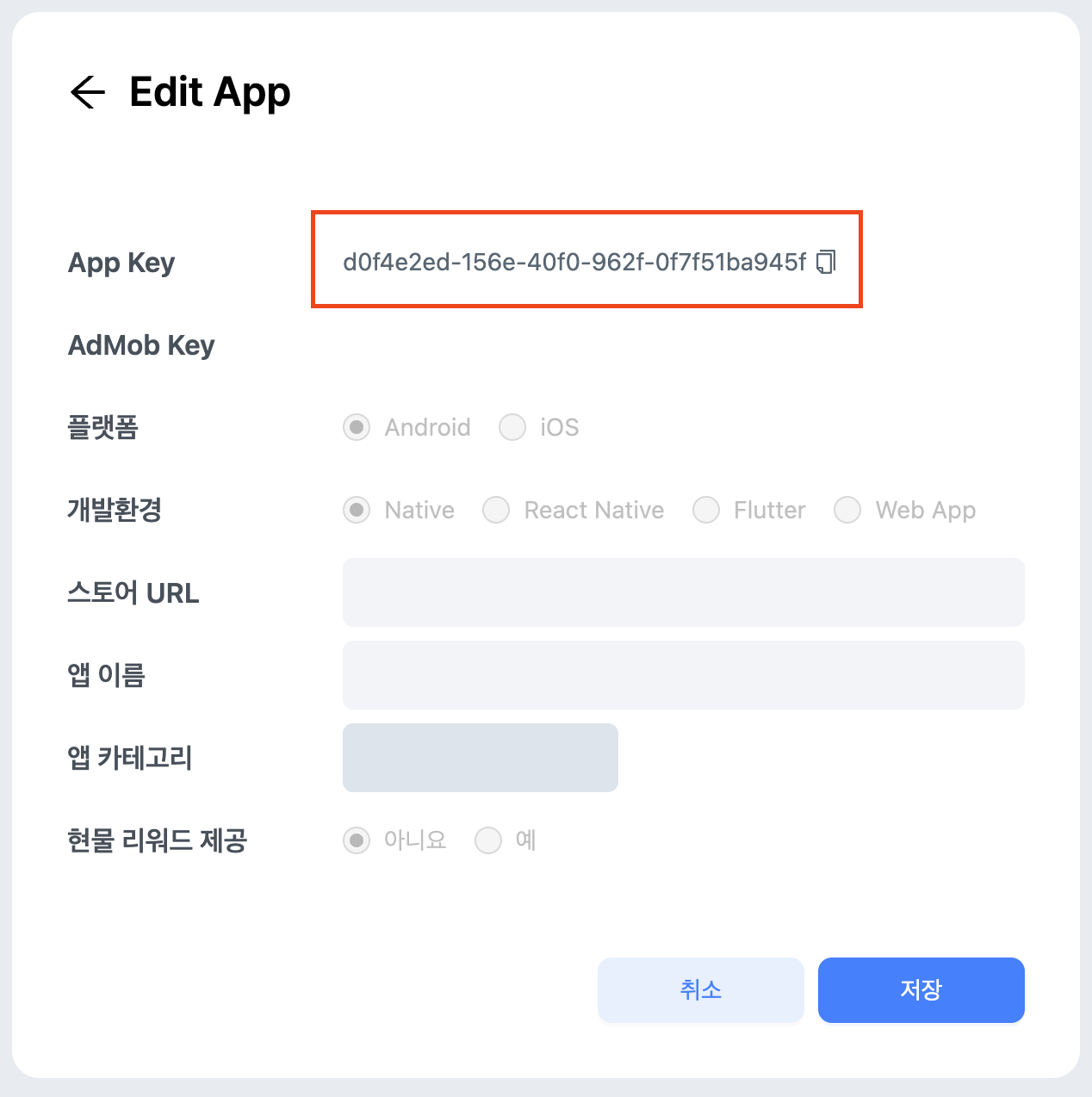
6
build.gradle(app)에 daro plugin 적용
build.gradle(app)에 daro plugin을 적용합니다.
plugins {
    ...
    id("so.daro.a")
    ...
}
plugins {
    ...
    id 'so.daro.a'
    ...
}
7
proguard rule 추가하기
- proguard rule을 추가합니다.
-keep class com.bytedance.sdk.** { *; }

-keepattributes Signature
-keep class net.pubnative.** { *; }
-keep class com.iab.omid.library.pubnativenet.** { *; }

-keep class com.amazon.** { *; }
-keep public class com.google.android.gms.ads.** {
public *;
}
-keep class com.iabtcf.** {*;}

-keep public class com.smaato.sdk.** { *; }
-keep public interface com.smaato.sdk.** { *; }

-keepclassmembers class * implements android.os.Parcelable {
public static final android.os.Parcelable$Creator *;
}

-keep class com.ironsource.adapters.** { *; }

-dontwarn com.ironsource.**
-dontwarn com.ironsource.adapters.**
-keepclassmembers class com.ironsource.** { public *; }
-keep public class com.ironsource.**
-keep class com.ironsource.adapters.** { *;
}

-keepclassmembers class com.applovin.sdk.AppLovinSdk {
static *;
}
-keep public interface com.applovin.sdk** {*; }
-keep public interface com.applovin.adview** {*; }
-keep public interface com.applovin.mediation** {*; }
-keep public interface com.applovin.communicator** {*; }

-keep class androidx.localbroadcastmanager.content.LocalBroadcastManager { *;}
-keep class androidx.recyclerview.widget.RecyclerView { *;}
-keep class androidx.recyclerview.widget.RecyclerView$OnScrollListener { *;}

-keep class * extends android.app.Activity

-flattenpackagehierarchy droom.daro.a

-keep public class droom.daro.** {
public protected *;
}
-keep interface droom.daro.** {
public protected *;
}

-keep,allowobfuscation,allowshrinking class kotlin.coroutines.Continuation
iOS 프로젝트 설정하기
- iOS 15.1 이상
- Xcode 14.0 이상
iOS 프로젝트 설정하기
iOS 프로젝트 설정하기
-
ios/PROJECT_NAME.xcworkspace을 열고ios-daro-key.txt파일을 드래그 앤 드롭으로 추가합니다. ⚠️ SDK를 초기화하기 위해서는ios-daro-key.txt파일이 프로젝트에 반드시 포함되어야 합니다.GADApplicationIdentifier,DaroAppKey는 DARO 대시보드에서 ( AdMob Key, App Key ) 확인할 수 있습니다.❗ Info.plist 의SKAdNetworkItems들을 앱의 Info.plist 에 복사해 넣어주세요. 등록하지 않으면 광고 디맨드가 전환 성과를 보고 받지 못해 광고 효율이 낮아집니다. 광고 퍼포먼스에 큰 영향을 주기때문에 꼭! 넣어주세요. -
Info.plist에 다음 ID들을 추가합니다.<key>GADApplicationIdentifier</key> <string> /* Daro 대시보드에서 발급받은 Admob Key 추가 */ </string> <key>DaroAppKey</key> <string> /* Daro 대시보드에서 발급받은 Daro App Key 추가 */ </string> <key>SKAdNetworkItems</key> <array> <dict> <key>SKAdNetworkIdentifier</key> <string>cstr6suwn9.skadnetwork</string> </dict> <dict> <key>SKAdNetworkIdentifier</key> <string>4fzdc2evr5.skadnetwork</string> </dict> <dict> <key>SKAdNetworkIdentifier</key> <string>4pfyvq9l8r.skadnetwork</string> </dict> <dict> <key>SKAdNetworkIdentifier</key> <string>2fnua5tdw4.skadnetwork</string> </dict> <dict> <key>SKAdNetworkIdentifier</key> <string>ydx93a7ass.skadnetwork</string> </dict> <dict> <key>SKAdNetworkIdentifier</key> <string>5a6flpkh64.skadnetwork</string> </dict> <dict> <key>SKAdNetworkIdentifier</key> <string>p78axxw29g.skadnetwork</string> </dict> <dict> <key>SKAdNetworkIdentifier</key> <string>v72qych5uu.skadnetwork</string> </dict> <dict> <key>SKAdNetworkIdentifier</key> <string>ludvb6z3bs.skadnetwork</string> </dict> <dict> <key>SKAdNetworkIdentifier</key> <string>cp8zw746q7.skadnetwork</string> </dict> <dict> <key>SKAdNetworkIdentifier</key> <string>3sh42y64q3.skadnetwork</string> </dict> <dict> <key>SKAdNetworkIdentifier</key> <string>c6k4g5qg8m.skadnetwork</string> </dict> <dict> <key>SKAdNetworkIdentifier</key> <string>s39g8k73mm.skadnetwork</string> </dict> <dict> <key>SKAdNetworkIdentifier</key> <string>3qy4746246.skadnetwork</string> </dict> <dict> <key>SKAdNetworkIdentifier</key> <string>f38h382jlk.skadnetwork</string> </dict> <dict> <key>SKAdNetworkIdentifier</key> <string>hs6bdukanm.skadnetwork</string> </dict> <dict> <key>SKAdNetworkIdentifier</key> <string>v4nxqhlyqp.skadnetwork</string> </dict> <dict> <key>SKAdNetworkIdentifier</key> <string>wzmmz9fp6w.skadnetwork</string> </dict> <dict> <key>SKAdNetworkIdentifier</key> <string>yclnxrl5pm.skadnetwork</string> </dict> <dict> <key>SKAdNetworkIdentifier</key> <string>t38b2kh725.skadnetwork</string> </dict> <dict> <key>SKAdNetworkIdentifier</key> <string>7ug5zh24hu.skadnetwork</string> </dict> <dict> <key>SKAdNetworkIdentifier</key> <string>gta9lk7p23.skadnetwork</string> </dict> <dict> <key>SKAdNetworkIdentifier</key> <string>vutu7akeur.skadnetwork</string> </dict> <dict> <key>SKAdNetworkIdentifier</key> <string>y5ghdn5j9k.skadnetwork</string> </dict> <dict> <key>SKAdNetworkIdentifier</key> <string>n6fk4nfna4.skadnetwork</string> </dict> <dict> <key>SKAdNetworkIdentifier</key> <string>v9wttpbfk9.skadnetwork</string> </dict> <dict> <key>SKAdNetworkIdentifier</key> <string>n38lu8286q.skadnetwork</string> </dict> <dict> <key>SKAdNetworkIdentifier</key> <string>47vhws6wlr.skadnetwork</string> </dict> <dict> <key>SKAdNetworkIdentifier</key> <string>kbd757ywx3.skadnetwork</string> </dict> <dict> <key>SKAdNetworkIdentifier</key> <string>9t245vhmpl.skadnetwork</string> </dict> <dict> <key>SKAdNetworkIdentifier</key> <string>eh6m2bh4zr.skadnetwork</string> </dict> <dict> <key>SKAdNetworkIdentifier</key> <string>a2p9lx4jpn.skadnetwork</string> </dict> <dict> <key>SKAdNetworkIdentifier</key> <string>22mmun2rn5.skadnetwork</string> </dict> <dict> <key>SKAdNetworkIdentifier</key> <string>4468km3ulz.skadnetwork</string> </dict> <dict> <key>SKAdNetworkIdentifier</key> <string>2u9pt9hc89.skadnetwork</string> </dict> <dict> <key>SKAdNetworkIdentifier</key> <string>8s468mfl3y.skadnetwork</string> </dict> <dict> <key>SKAdNetworkIdentifier</key> <string>klf5c3l5u5.skadnetwork</string> </dict> <dict> <key>SKAdNetworkIdentifier</key> <string>ppxm28t8ap.skadnetwork</string> </dict> <dict> <key>SKAdNetworkIdentifier</key> <string>ecpz2srf59.skadnetwork</string> </dict> <dict> <key>SKAdNetworkIdentifier</key> <string>uw77j35x4d.skadnetwork</string> </dict> <dict> <key>SKAdNetworkIdentifier</key> <string>pwa73g5rt2.skadnetwork</string> </dict> <dict> <key>SKAdNetworkIdentifier</key> <string>mlmmfzh3r3.skadnetwork</string> </dict> <dict> <key>SKAdNetworkIdentifier</key> <string>578prtvx9j.skadnetwork</string> </dict> <dict> <key>SKAdNetworkIdentifier</key> <string>4dzt52r2t5.skadnetwork</string> </dict> <dict> <key>SKAdNetworkIdentifier</key> <string>e5fvkxwrpn.skadnetwork</string> </dict> <dict> <key>SKAdNetworkIdentifier</key> <string>8c4e2ghe7u.skadnetwork</string> </dict> <dict> <key>SKAdNetworkIdentifier</key> <string>zq492l623r.skadnetwork</string> </dict> <dict> <key>SKAdNetworkIdentifier</key> <string>3rd42ekr43.skadnetwork</string> </dict> <dict> <key>SKAdNetworkIdentifier</key> <string>3qcr597p9d.skadnetwork</string> </dict> <dict> <key>SKAdNetworkIdentifier</key> <string>mj797d8u6f.skadnetwork</string> </dict> <dict> <key>SKAdNetworkIdentifier</key> <string>55644vm79v.skadnetwork</string> </dict> <dict> <key>SKAdNetworkIdentifier</key> <string>6yxyv74ff7.skadnetwork</string> </dict> <dict> <key>SKAdNetworkIdentifier</key> <string>55y65gfgn7.skadnetwork</string> </dict> <dict> <key>SKAdNetworkIdentifier</key> <string>cwn433xbcr.skadnetwork</string> </dict> <dict> <key>SKAdNetworkIdentifier</key> <string>nu4557a4je.skadnetwork</string> </dict> <dict> <key>SKAdNetworkIdentifier</key> <string>w7jznl3r6g.skadnetwork</string> </dict> <dict> <key>SKAdNetworkIdentifier</key> <string>577p5t736z.skadnetwork</string> </dict> <dict> <key>SKAdNetworkIdentifier</key> <string>6rd35atwn8.skadnetwork</string> </dict> <dict> <key>SKAdNetworkIdentifier</key> <string>7bxrt786m8.skadnetwork</string> </dict> <dict> <key>SKAdNetworkIdentifier</key> <string>7fbxrn65az.skadnetwork</string> </dict> <dict> <key>SKAdNetworkIdentifier</key> <string>dt3cjx1a9i.skadnetwork</string> </dict> <dict> <key>SKAdNetworkIdentifier</key> <string>fz2k2k5tej.skadnetwork</string> </dict> <dict> <key>SKAdNetworkIdentifier</key> <string>jk2fsx2rgz.skadnetwork</string> </dict> <dict> <key>SKAdNetworkIdentifier</key> <string>r8lj5b58b5.skadnetwork</string> </dict> <dict> <key>SKAdNetworkIdentifier</key> <string>tmhh9296z4.skadnetwork</string> </dict> <dict> <key>SKAdNetworkIdentifier</key> <string>k6y4y55b64.skadnetwork</string> </dict> <dict> <key>SKAdNetworkIdentifier</key> <string>qwpu75vrh2.skadnetwork</string> </dict> <dict> <key>SKAdNetworkIdentifier</key> <string>238da6jt44.skadnetwork</string> </dict> <dict> <key>SKAdNetworkIdentifier</key> <string>24t9a8vw3c.skadnetwork</string> </dict> <dict> <key>SKAdNetworkIdentifier</key> <string>24zw6aqk47.skadnetwork</string> </dict> <dict> <key>SKAdNetworkIdentifier</key> <string>252b5q8x7y.skadnetwork</string> </dict> <dict> <key>SKAdNetworkIdentifier</key> <string>275upjj5gd.skadnetwork</string> </dict> <dict> <key>SKAdNetworkIdentifier</key> <string>294l99pt4k.skadnetwork</string> </dict> <dict> <key>SKAdNetworkIdentifier</key> <string>32z4fx6l9h.skadnetwork</string> </dict> <dict> <key>SKAdNetworkIdentifier</key> <string>3l6bd9hu43.skadnetwork</string> </dict> <dict> <key>SKAdNetworkIdentifier</key> <string>424m5254lk.skadnetwork</string> </dict> <dict> <key>SKAdNetworkIdentifier</key> <string>44jx6755aq.skadnetwork</string> </dict> <dict> <key>SKAdNetworkIdentifier</key> <string>44n7hlldy6.skadnetwork</string> </dict> <dict> <key>SKAdNetworkIdentifier</key> <string>488r3q3dtq.skadnetwork</string> </dict> <dict> <key>SKAdNetworkIdentifier</key> <string>4mn522wn87.skadnetwork</string> </dict> <dict> <key>SKAdNetworkIdentifier</key> <string>4w7y6s5ca2.skadnetwork</string> </dict> <dict> <key>SKAdNetworkIdentifier</key> <string>523jb4fst2.skadnetwork</string> </dict> <dict> <key>SKAdNetworkIdentifier</key> <string>52fl2v3hgk.skadnetwork</string> </dict> <dict> <key>SKAdNetworkIdentifier</key> <string>54nzkqm89y.skadnetwork</string> </dict> <dict> <key>SKAdNetworkIdentifier</key> <string>5f5u5tfb26.skadnetwork</string> </dict> <dict> <key>SKAdNetworkIdentifier</key> <string>5l3tpt7t6e.skadnetwork</string> </dict> <dict> <key>SKAdNetworkIdentifier</key> <string>5lm9lj6jb7.skadnetwork</string> </dict> <dict> <key>SKAdNetworkIdentifier</key> <string>5tjdwbrq8w.skadnetwork</string> </dict> <dict> <key>SKAdNetworkIdentifier</key> <string>6964rsfnh4.skadnetwork</string> </dict> <dict> <key>SKAdNetworkIdentifier</key> <string>6g9af3uyq4.skadnetwork</string> </dict> <dict> <key>SKAdNetworkIdentifier</key> <string>6p4ks3rnbw.skadnetwork</string> </dict> <dict> <key>SKAdNetworkIdentifier</key> <string>6v7lgmsu45.skadnetwork</string> </dict> <dict> <key>SKAdNetworkIdentifier</key> <string>6xzpu9s2p8.skadnetwork</string> </dict> <dict> <key>SKAdNetworkIdentifier</key> <string>737z793b9f.skadnetwork</string> </dict> <dict> <key>SKAdNetworkIdentifier</key> <string>74b6s63p6l.skadnetwork</string> </dict> <dict> <key>SKAdNetworkIdentifier</key> <string>77y3x8wds4.skadnetwork</string> </dict> <dict> <key>SKAdNetworkIdentifier</key> <string>7953jerfzd.skadnetwork</string> </dict> <dict> <key>SKAdNetworkIdentifier</key> <string>79pbpufp6p.skadnetwork</string> </dict> <dict> <key>SKAdNetworkIdentifier</key> <string>7fmhfwg9en.skadnetwork</string> </dict> <dict> <key>SKAdNetworkIdentifier</key> <string>7rz58n8ntl.skadnetwork</string> </dict> <dict> <key>SKAdNetworkIdentifier</key> <string>84993kbrcf.skadnetwork</string> </dict> <dict> <key>SKAdNetworkIdentifier</key> <string>87u5trcl3r.skadnetwork</string> </dict> <dict> <key>SKAdNetworkIdentifier</key> <string>89z7zv988g.skadnetwork</string> </dict> <dict> <key>SKAdNetworkIdentifier</key> <string>8m87ys6875.skadnetwork</string> </dict> <dict> <key>SKAdNetworkIdentifier</key> <string>8r8llnkz5a.skadnetwork</string> </dict> <dict> <key>SKAdNetworkIdentifier</key> <string>97r2b46745.skadnetwork</string> </dict> <dict> <key>SKAdNetworkIdentifier</key> <string>9b89h5y424.skadnetwork</string> </dict> <dict> <key>SKAdNetworkIdentifier</key> <string>9g2aggbj52.skadnetwork</string> </dict> <dict> <key>SKAdNetworkIdentifier</key> <string>9nlqeag3gk.skadnetwork</string> </dict> <dict> <key>SKAdNetworkIdentifier</key> <string>9rd848q2bz.skadnetwork</string> </dict> <dict> <key>SKAdNetworkIdentifier</key> <string>9vvzujtq5s.skadnetwork</string> </dict> <dict> <key>SKAdNetworkIdentifier</key> <string>9yg77x724h.skadnetwork</string> </dict> <dict> <key>SKAdNetworkIdentifier</key> <string>a7xqa6mtl2.skadnetwork</string> </dict> <dict> <key>SKAdNetworkIdentifier</key> <string>a8cz6cu7e5.skadnetwork</string> </dict> <dict> <key>SKAdNetworkIdentifier</key> <string>apzhy3va96.skadnetwork</string> </dict> <dict> <key>SKAdNetworkIdentifier</key> <string>av6w8kgt66.skadnetwork</string> </dict> <dict> <key>SKAdNetworkIdentifier</key> <string>b9bk5wbcq9.skadnetwork</string> </dict> <dict> <key>SKAdNetworkIdentifier</key> <string>bvpn9ufa9b.skadnetwork</string> </dict> <dict> <key>SKAdNetworkIdentifier</key> <string>bxvub5ada5.skadnetwork</string> </dict> <dict> <key>SKAdNetworkIdentifier</key> <string>c3frkrj4fj.skadnetwork</string> </dict> <dict> <key>SKAdNetworkIdentifier</key> <string>ce8ybjwass.skadnetwork</string> </dict> <dict> <key>SKAdNetworkIdentifier</key> <string>cg4yq2srnc.skadnetwork</string> </dict> <dict> <key>SKAdNetworkIdentifier</key> <string>cj5566h2ga.skadnetwork</string> </dict> <dict> <key>SKAdNetworkIdentifier</key> <string>cs644xg564.skadnetwork</string> </dict> <dict> <key>SKAdNetworkIdentifier</key> <string>dbu4b84rxf.skadnetwork</string> </dict> <dict> <key>SKAdNetworkIdentifier</key> <string>dkc879ngq3.skadnetwork</string> </dict> <dict> <key>SKAdNetworkIdentifier</key> <string>dzg6xy7pwj.skadnetwork</string> </dict> <dict> <key>SKAdNetworkIdentifier</key> <string>ejvt5qm6ak.skadnetwork</string> </dict> <dict> <key>SKAdNetworkIdentifier</key> <string>f2zub97jtl.skadnetwork</string> </dict> <dict> <key>SKAdNetworkIdentifier</key> <string>f73kdq92p3.skadnetwork</string> </dict> <dict> <key>SKAdNetworkIdentifier</key> <string>f7s53z58qe.skadnetwork</string> </dict> <dict> <key>SKAdNetworkIdentifier</key> <string>feyaarzu9v.skadnetwork</string> </dict> <dict> <key>SKAdNetworkIdentifier</key> <string>fq6vru337s.skadnetwork</string> </dict> <dict> <key>SKAdNetworkIdentifier</key> <string>g28c52eehv.skadnetwork</string> </dict> <dict> <key>SKAdNetworkIdentifier</key> <string>g2y4y55b64.skadnetwork</string> </dict> <dict> <key>SKAdNetworkIdentifier</key> <string>g6gcrrvk4p.skadnetwork</string> </dict> <dict> <key>SKAdNetworkIdentifier</key> <string>ggvn48r87g.skadnetwork</string> </dict> <dict> <key>SKAdNetworkIdentifier</key> <string>glqzh8vgby.skadnetwork</string> </dict> <dict> <key>SKAdNetworkIdentifier</key> <string>gta8lk7p23.skadnetwork</string> </dict> <dict> <key>SKAdNetworkIdentifier</key> <string>gvmwg8q7h5.skadnetwork</string> </dict> <dict> <key>SKAdNetworkIdentifier</key> <string>h65wbv5k3f.skadnetwork</string> </dict> <dict> <key>SKAdNetworkIdentifier</key> <string>hb56zgv37p.skadnetwork</string> </dict> <dict> <key>SKAdNetworkIdentifier</key> <string>hdw39hrw9y.skadnetwork</string> </dict> <dict> <key>SKAdNetworkIdentifier</key> <string>hjevpa356n.skadnetwork</string> </dict> <dict> <key>SKAdNetworkIdentifier</key> <string>k674qkevps.skadnetwork</string> </dict> <dict> <key>SKAdNetworkIdentifier</key> <string>kbmxgpxpgc.skadnetwork</string> </dict> <dict> <key>SKAdNetworkIdentifier</key> <string>krvm3zuq6h.skadnetwork</string> </dict> <dict> <key>SKAdNetworkIdentifier</key> <string>ln5gz23vtd.skadnetwork</string> </dict> <dict> <key>SKAdNetworkIdentifier</key> <string>lr83yxwka7.skadnetwork</string> </dict> <dict> <key>SKAdNetworkIdentifier</key> <string>m297p6643m.skadnetwork</string> </dict> <dict> <key>SKAdNetworkIdentifier</key> <string>m5mvw97r93.skadnetwork</string> </dict> <dict> <key>SKAdNetworkIdentifier</key> <string>m8dbw4sv7c.skadnetwork</string> </dict> <dict> <key>SKAdNetworkIdentifier</key> <string>mls7yz5dvl.skadnetwork</string> </dict> <dict> <key>SKAdNetworkIdentifier</key> <string>mp6xlyr22a.skadnetwork</string> </dict> <dict> <key>SKAdNetworkIdentifier</key> <string>mqn7fxpca7.skadnetwork</string> </dict> <dict> <key>SKAdNetworkIdentifier</key> <string>mtkv5xtk9e.skadnetwork</string> </dict> <dict> <key>SKAdNetworkIdentifier</key> <string>n66cz3y3bx.skadnetwork</string> </dict> <dict> <key>SKAdNetworkIdentifier</key> <string>n9x2a789qt.skadnetwork</string> </dict> <dict> <key>SKAdNetworkIdentifier</key> <string>ns5j362hk7.skadnetwork</string> </dict> <dict> <key>SKAdNetworkIdentifier</key> <string>nzq8sh4pbs.skadnetwork</string> </dict> <dict> <key>SKAdNetworkIdentifier</key> <string>p4ybsjem3u.skadnetwork</string> </dict> <dict> <key>SKAdNetworkIdentifier</key> <string>prcb7njmu6.skadnetwork</string> </dict> <dict> <key>SKAdNetworkIdentifier</key> <string>pu4na253f3.skadnetwork</string> </dict> <dict> <key>SKAdNetworkIdentifier</key> <string>pwdxu55a5a.skadnetwork</string> </dict> <dict> <key>SKAdNetworkIdentifier</key> <string>qqp299437r.skadnetwork</string> </dict> <dict> <key>SKAdNetworkIdentifier</key> <string>qu637u8glc.skadnetwork</string> </dict> <dict> <key>SKAdNetworkIdentifier</key> <string>r45fhb6rf7.skadnetwork</string> </dict> <dict> <key>SKAdNetworkIdentifier</key> <string>rvh3l7un93.skadnetwork</string> </dict> <dict> <key>SKAdNetworkIdentifier</key> <string>rx5hdcabgc.skadnetwork</string> </dict> <dict> <key>SKAdNetworkIdentifier</key> <string>s69wq72ugq.skadnetwork</string> </dict> <dict> <key>SKAdNetworkIdentifier</key> <string>sczv5946wb.skadnetwork</string> </dict> <dict> <key>SKAdNetworkIdentifier</key> <string>su67r6k2v3.skadnetwork</string> </dict> <dict> <key>SKAdNetworkIdentifier</key> <string>t6d3zquu66.skadnetwork</string> </dict> <dict> <key>SKAdNetworkIdentifier</key> <string>tl55sbb4fm.skadnetwork</string> </dict> <dict> <key>SKAdNetworkIdentifier</key> <string>tvvz7th9br.skadnetwork</string> </dict> <dict> <key>SKAdNetworkIdentifier</key> <string>u679fj5vs4.skadnetwork</string> </dict> <dict> <key>SKAdNetworkIdentifier</key> <string>v79kvwwj4g.skadnetwork</string> </dict> <dict> <key>SKAdNetworkIdentifier</key> <string>vcra2ehyfk.skadnetwork</string> </dict> <dict> <key>SKAdNetworkIdentifier</key> <string>vhf287vqwu.skadnetwork</string> </dict> <dict> <key>SKAdNetworkIdentifier</key> <string>w9q455wk68.skadnetwork</string> </dict> <dict> <key>SKAdNetworkIdentifier</key> <string>wg4vff78zm.skadnetwork</string> </dict> <dict> <key>SKAdNetworkIdentifier</key> <string>x2jnk7ly8j.skadnetwork</string> </dict> <dict> <key>SKAdNetworkIdentifier</key> <string>x44k69ngh6.skadnetwork</string> </dict> <dict> <key>SKAdNetworkIdentifier</key> <string>x5l83yy675.skadnetwork</string> </dict> <dict> <key>SKAdNetworkIdentifier</key> <string>x8jxxk4ff5.skadnetwork</string> </dict> <dict> <key>SKAdNetworkIdentifier</key> <string>x8uqf25wch.skadnetwork</string> </dict> <dict> <key>SKAdNetworkIdentifier</key> <string>x8yj322td6.skadnetwork</string> </dict> <dict> <key>SKAdNetworkIdentifier</key> <string>xga6mpmplv.skadnetwork</string> </dict> <dict> <key>SKAdNetworkIdentifier</key> <string>xy9t38ct57.skadnetwork</string> </dict> <dict> <key>SKAdNetworkIdentifier</key> <string>y45688jllp.skadnetwork</string> </dict> <dict> <key>SKAdNetworkIdentifier</key> <string>yrqqpx2mcb.skadnetwork</string> </dict> <dict> <key>SKAdNetworkIdentifier</key> <string>z24wtl6j62.skadnetwork</string> </dict> <dict> <key>SKAdNetworkIdentifier</key> <string>z4gj7hsk7h.skadnetwork</string> </dict> <dict> <key>SKAdNetworkIdentifier</key> <string>z959bm4gru.skadnetwork</string> </dict> <dict> <key>SKAdNetworkIdentifier</key> <string>zmmz9fp6w.skadnetwork</string> </dict> <dict> <key>SKAdNetworkIdentifier</key> <string>zmvfpc5aq8.skadnetwork</string> </dict> </array>
SDK 초기화하기
아래 코드를 참고하여 SDK를 초기화합니다.import { useEffect, useState } from "react";
import { View } from "react-native";
import { AdBannerView, AdFormat, initialize } from "react-native-daro";
const BANNER_AD_UNIT_ID = "YOUR_BANNER_AD_UNIT_ID";
function App() {
const [isInitialized, setIsInitialized] = useState(false);
useEffect(() => {
initialize()
.then(() => setIsInitialized(true))
.catch(console.error);
}, []);
// 초기화 완료 후 광고 컴포넌트 렌더링
return (
<View>
{isInitialized && (
<AdBannerView
adFormat={AdFormat.BANNER}
adUnitId={BANNER_AD_UNIT_ID}
/>
)}
</View>
);
}
베스트 프랙티스
SDK 초기화 관리
SDK를 효율적으로 관리하고 에러를 방지하기 위한 권장 사항입니다.앱 시작 시 initialize() 호출- 앱의 진입점(App.js 또는 index.js)에서 SDK를 초기화하세요
- 초기화 상태를 state로 관리
- 초기화 완료 여부를 추적하여 광고 렌더링 시점을 제어하세요
- 모든 배너 및 네이티브 광고 컴포넌트를 조건부 렌더링으로 보호
- 초기화가 완료되지 않은 상태에서 광고 컴포넌트가 렌더링되지 않도록 하세요